Domain drei-tasten-handy.de kaufen?
Wir ziehen mit dem Projekt
drei-tasten-handy.de um.
Sind Sie am Kauf der Domain
drei-tasten-handy.de interessiert?
domain@kv-gmbh.de · 0541-91531010
Domain drei-tasten-handy.de kaufen?
Kann man Lenovo Solution Center deinstallieren?
Ja, Lenovo Solution Center kann deinstalliert werden. Es handelt sich um eine Software, die von Lenovo bereitgestellt wird, um die Systemleistung zu überwachen und Probleme zu diagnostizieren. Wenn Sie diese Funktionen nicht benötigen oder die Software nicht mehr verwenden möchten, können Sie sie deinstallieren. Dazu können Sie einfach die Software über die Systemsteuerung unter "Programme und Funktionen" deinstallieren. Stellen Sie sicher, dass Sie alle wichtigen Daten sichern, bevor Sie die Software deinstallieren, um Datenverlust zu vermeiden. Nach der Deinstallation können Sie auch alternative Programme oder Tools verwenden, um die Leistung Ihres Lenovo-Computers zu überwachen und zu optimieren. **
Wie schalte ich Lenovo Solution aus?
Um Lenovo Solution auszuschalten, öffnen Sie das Startmenü und suchen Sie nach "Lenovo Solution". Klicken Sie mit der rechten Maustaste auf das Programm und wählen Sie "Beenden" oder "Deaktivieren". Alternativ können Sie auch die Taskleiste öffnen, mit der rechten Maustaste auf das Lenovo Solution-Symbol klicken und "Beenden" auswählen. **
Ähnliche Suchbegriffe für Lenovo Solution Center
Top-Angebote
Produkte zum Begriff Lenovo Solution Center:
-
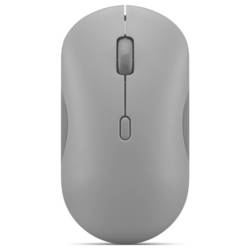
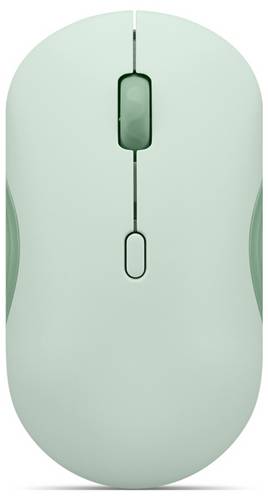
Lenovo LENOVO 350 Bluetooth Silent Mouse (P) Maus Kabellos Optisch Grau 6 Tasten 2400 dpi Geräuscharme Tasten GY51S61904Lenovo 350 - Maus - leise - rechts- und linkshändig - optisch - 6 Tasten - kabellos - Bluetooth 5.3 - Luna Gray - Einzelhandelsverpackung12,99 €*Versand: 4,95 €Sichere Weiterleitung zum Anbieter
-
Lenovo LENOVO 350 Bluetooth Silent Mouse (P) Maus Kabellos Optisch Grau 6 Tasten 2400 dpi Geräuscharme Tasten GY51S61907Lenovo 350 - Maus - rechts- und linkshändig - optisch - 6 Tasten - kabellos - Bluetooth 5.3 - Wolken Grau - Einzelhandelsverpackung12,99 €*Versand: 4,95 €Sichere Weiterleitung zum Anbieter

-
Wie schalte ich Lenovo Solution aus?
Um Lenovo Solution auszuschalten, können Sie die folgenden Schritte befolgen: Öffnen Sie das Startmenü und suchen Sie nach "Lenovo Solution". Klicken Sie mit der rechten Maustaste auf das Programm und wählen Sie "Beenden" oder "Schließen". Dadurch wird Lenovo Solution beendet und nicht mehr ausgeführt. **
-
Warum funktioniert das HP Solution Center nicht mehr? Siehe Bild.
Es gibt verschiedene Gründe, warum das HP Solution Center nicht mehr funktionieren könnte. Es könnte sein, dass das Programm nicht mit der aktuellen Version des Betriebssystems kompatibel ist oder dass es durch ein Update oder eine Neuinstallation beschädigt wurde. Es könnte auch sein, dass es Probleme mit den Treibern oder der Verbindung zum Drucker gibt. Es könnte hilfreich sein, das Programm zu deinstallieren und dann erneut herunterzuladen und zu installieren, um zu sehen, ob das Problem behoben wird. **
-
Warum funktionieren die Tasten von Lenovo nicht?
Es gibt verschiedene mögliche Gründe, warum die Tasten von Lenovo nicht funktionieren könnten. Es könnte ein Hardwareproblem wie ein defekter Schalter oder eine lose Verbindung sein. Es könnte auch ein Softwareproblem wie ein Treiberkonflikt oder eine fehlerhafte Einstellung sein. Es wäre ratsam, die Tastatur zu überprüfen, die Treiber zu aktualisieren und gegebenenfalls den technischen Support von Lenovo zu kontaktieren, um das Problem zu beheben. **
-
Warum funktionieren die Tasten der Lenovo ThinkPad Tastatur nicht?
Es gibt verschiedene mögliche Gründe, warum die Tasten der Lenovo ThinkPad Tastatur nicht funktionieren könnten. Es könnte ein Hardware-Problem wie ein defekter Schalter oder eine lose Verbindung sein. Es könnte auch ein Software-Problem wie ein Treiberfehler oder eine Einstellung sein. Es ist ratsam, zuerst die Treiber zu überprüfen und gegebenenfalls zu aktualisieren und dann die Hardware auf physische Schäden zu überprüfen. **

Wie kann ich die Tasten am Lenovo ThinkPad E570 ersetzen?
Um die Tasten am Lenovo ThinkPad E570 zu ersetzen, müssen Sie die Tastatur entfernen. Dazu müssen Sie zuerst die Schrauben auf der Rückseite des Laptops entfernen und dann vorsichtig die Tastatur abheben. Anschließend können Sie die defekten Tasten entfernen und durch neue ersetzen. Achten Sie darauf, dass Sie die Tastatur richtig wieder einsetzen und die Schrauben festziehen, um eine ordnungsgemäße Funktion zu gewährleisten. **
Welcher Cybex Solution?
Welcher Cybex Solution meinst du genau? Es gibt verschiedene Modelle der Cybex Solution Kindersitze, wie zum Beispiel die Solution M-Fix, Solution S-Fix oder Solution Z-Fix. Jedes Modell bietet unterschiedliche Funktionen und Eigenschaften, die auf die Bedürfnisse und Anforderungen von Eltern und Kindern zugeschnitten sind. Möchtest du mehr Informationen zu einem bestimmten Modell oder hast du spezielle Fragen zu einem Cybex Solution Kindersitz? Gerne helfe ich dir weiter, sobald du mir mehr Details gibst. **
Top-Angebote
Produkte zum Begriff Lenovo Solution Center:
-
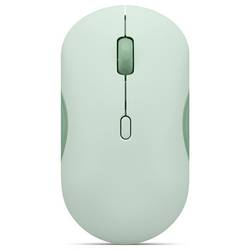
Lenovo LENOVO 350 Bluetooth Silent Mouse (P) Maus Kabellos Optisch Grün 6 Tasten 2400 dpi Geräuscharme Tasten GY51S61913Lenovo 350 - Maus - rechts- und linkshändig - optisch - 6 Tasten - kabellos - Bluetooth 5.3 - Breezemoss - Einzelhandelsverpackung12,99 €*Versand: 4,95 €Sichere Weiterleitung zum Anbieter
-
Lenovo LENOVO 350 Bluetooth Silent Mouse (P) Maus Kabellos Optisch Grau 6 Tasten 2400 dpi Geräuscharme Tasten GY51S61904Lenovo 350 - Maus - leise - rechts- und linkshändig - optisch - 6 Tasten - kabellos - Bluetooth 5.3 - Luna Gray - Einzelhandelsverpackung12,99 €*Versand: 4,95 €Sichere Weiterleitung zum Anbieter
-
Lenovo LENOVO 350 Bluetooth Silent Mouse (P) Maus Kabellos Optisch Grau 6 Tasten 2400 dpi Geräuscharme Tasten GY51S61907Lenovo 350 - Maus - rechts- und linkshändig - optisch - 6 Tasten - kabellos - Bluetooth 5.3 - Wolken Grau - Einzelhandelsverpackung12,99 €*Versand: 4,95 €Sichere Weiterleitung zum Anbieter
-
Kann man Lenovo Solution Center deinstallieren?
Ja, Lenovo Solution Center kann deinstalliert werden. Es handelt sich um eine Software, die von Lenovo bereitgestellt wird, um die Systemleistung zu überwachen und Probleme zu diagnostizieren. Wenn Sie diese Funktionen nicht benötigen oder die Software nicht mehr verwenden möchten, können Sie sie deinstallieren. Dazu können Sie einfach die Software über die Systemsteuerung unter "Programme und Funktionen" deinstallieren. Stellen Sie sicher, dass Sie alle wichtigen Daten sichern, bevor Sie die Software deinstallieren, um Datenverlust zu vermeiden. Nach der Deinstallation können Sie auch alternative Programme oder Tools verwenden, um die Leistung Ihres Lenovo-Computers zu überwachen und zu optimieren. **
-
Wie schalte ich Lenovo Solution aus?
Um Lenovo Solution auszuschalten, öffnen Sie das Startmenü und suchen Sie nach "Lenovo Solution". Klicken Sie mit der rechten Maustaste auf das Programm und wählen Sie "Beenden" oder "Deaktivieren". Alternativ können Sie auch die Taskleiste öffnen, mit der rechten Maustaste auf das Lenovo Solution-Symbol klicken und "Beenden" auswählen. **
-
Wie schalte ich Lenovo Solution aus?
Um Lenovo Solution auszuschalten, können Sie die folgenden Schritte befolgen: Öffnen Sie das Startmenü und suchen Sie nach "Lenovo Solution". Klicken Sie mit der rechten Maustaste auf das Programm und wählen Sie "Beenden" oder "Schließen". Dadurch wird Lenovo Solution beendet und nicht mehr ausgeführt. **
-
Warum funktioniert das HP Solution Center nicht mehr? Siehe Bild.
Es gibt verschiedene Gründe, warum das HP Solution Center nicht mehr funktionieren könnte. Es könnte sein, dass das Programm nicht mit der aktuellen Version des Betriebssystems kompatibel ist oder dass es durch ein Update oder eine Neuinstallation beschädigt wurde. Es könnte auch sein, dass es Probleme mit den Treibern oder der Verbindung zum Drucker gibt. Es könnte hilfreich sein, das Programm zu deinstallieren und dann erneut herunterzuladen und zu installieren, um zu sehen, ob das Problem behoben wird. **
Ähnliche Suchbegriffe für Lenovo Solution Center
-
Lenovo X9 Edition Maus Bluetooth, Funk Optisch Grau 5 Tasten 2400 dpi Geräuscharme Tasten, Integriertes ScrollradDie Lenovo Mehrfachgerät-Funkmaus (X9 Edition) wurde entwickelt, damit Sie mit nur einer Maus bis zu drei Geräte koppeln und mühelos per Knopfdruck zwischen ihnen wechseln können. Der Qi- oder USB-C-Akku mit Schnellladefunktion verspricht ausdauernde Leistung. Über die spezielle AI Now-Auslösetaste können Sie die AI Now-Funktion mit einem einfachen Klick starten! Ein wunderbarer Begleiter für Ihren KI-PC. Wenn LADM installiert ist, kann die AI Now-Taste auch eine programmierbare Taste sein, damit Sie die Maus Ihren Bedürfnissen anpassen können.40,32 €*Versand: 5,95 €Sichere Weiterleitung zum Anbieter
-
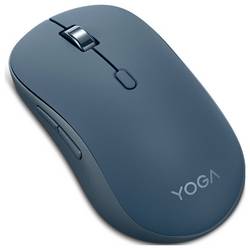
Lenovo LENOVO Yoga Bluetooth Silent Mouse (P) Maus Kabellos Optisch Türkis 8 Tasten GY51S61916Die Lenovo Yoga-Maus wurde für ergonomisches Arbeiten entwickelt und eignet sich sowohl für Rechts- als auch für Linkshänder, wobei sie auch bei längerer Nutzung Komfort gewährleistet. Mit einer Bewegungsauflösung von 4000 DPI bietet diese Maus höchste Präzision und eignet sich daher ideal für detailreiche Aufgaben und Spiele. Dank Bluetooth 5.3-Technologie bietet die Maus eine nahtlose drahtlose Verbindung zu einer Vielzahl von Geräten, sodass lästige Kabel entfallen. Die Maus wurde mit Blick auf Langlebigkeit entwickelt und verfügt über eine Klicklebensdauer von 5 Millionen Klicks, sodass sie auch bei unzähligen Aufgaben zuverlässig bleibt. Die Maus verfügt über einen Ein-/Aus-Schalter, einen DPI-Schalter und ein 2-Wege-Scrollrad, wodurch die Funktionalität für verschiedene Anwendungen verbessert wird.17,99 €*Versand: 4,95 €Sichere Weiterleitung zum Anbieter
-
Warum funktionieren die Tasten von Lenovo nicht?
Es gibt verschiedene mögliche Gründe, warum die Tasten von Lenovo nicht funktionieren könnten. Es könnte ein Hardwareproblem wie ein defekter Schalter oder eine lose Verbindung sein. Es könnte auch ein Softwareproblem wie ein Treiberkonflikt oder eine fehlerhafte Einstellung sein. Es wäre ratsam, die Tastatur zu überprüfen, die Treiber zu aktualisieren und gegebenenfalls den technischen Support von Lenovo zu kontaktieren, um das Problem zu beheben. **
-
Warum funktionieren die Tasten der Lenovo ThinkPad Tastatur nicht?
Es gibt verschiedene mögliche Gründe, warum die Tasten der Lenovo ThinkPad Tastatur nicht funktionieren könnten. Es könnte ein Hardware-Problem wie ein defekter Schalter oder eine lose Verbindung sein. Es könnte auch ein Software-Problem wie ein Treiberfehler oder eine Einstellung sein. Es ist ratsam, zuerst die Treiber zu überprüfen und gegebenenfalls zu aktualisieren und dann die Hardware auf physische Schäden zu überprüfen. **
-
Wie kann ich die Tasten am Lenovo ThinkPad E570 ersetzen?
Um die Tasten am Lenovo ThinkPad E570 zu ersetzen, müssen Sie die Tastatur entfernen. Dazu müssen Sie zuerst die Schrauben auf der Rückseite des Laptops entfernen und dann vorsichtig die Tastatur abheben. Anschließend können Sie die defekten Tasten entfernen und durch neue ersetzen. Achten Sie darauf, dass Sie die Tastatur richtig wieder einsetzen und die Schrauben festziehen, um eine ordnungsgemäße Funktion zu gewährleisten. **
-
Welcher Cybex Solution?
Welcher Cybex Solution meinst du genau? Es gibt verschiedene Modelle der Cybex Solution Kindersitze, wie zum Beispiel die Solution M-Fix, Solution S-Fix oder Solution Z-Fix. Jedes Modell bietet unterschiedliche Funktionen und Eigenschaften, die auf die Bedürfnisse und Anforderungen von Eltern und Kindern zugeschnitten sind. Möchtest du mehr Informationen zu einem bestimmten Modell oder hast du spezielle Fragen zu einem Cybex Solution Kindersitz? Gerne helfe ich dir weiter, sobald du mir mehr Details gibst. **
* Alle Preise verstehen sich inklusive der gesetzlichen Mehrwertsteuer und ggf. zuzüglich Versandkosten. Die Angebotsinformationen basieren auf den Angaben des jeweiligen Shops und werden über automatisierte Prozesse aktualisiert. Eine Aktualisierung in Echtzeit findet nicht statt, so dass es im Einzelfall zu Abweichungen kommen kann. ** Hinweis: Teile dieses Inhalts wurden von KI erstellt.